Configuration d'une imprimante pour iPad 2
-
Pierre
Avec iOS 5 ou supérieur, vous pouvez imprimer des documents directement depuis votre iPad 2. Le premier iPad a également cette fonction à bord. Une imprimante compatible AirPrint sur le même réseau que votre iPad est nécessaire. Votre appareil doit avoir le WLAN activé et vous devez le configurer une fois.
Utilisation d'une imprimante compatible AirPrint ?
-
Thierry
Si vous disposez d'une imprimante compatible AirPrint, l'impression réseau est particulièrement facile. Vous n'avez pas besoin de configurer l'imprimante, vous pouvez simplement envoyer le document depuis votre iPad 2.
-
Séverine
Appelez le document correspondant et cliquez sur l'icône "Continuer à utiliser" sur votre iPad 2.
-
Luc
Vous trouverez ici l'option "Imprimer". La première fois, vous devez sélectionner une imprimante compatible AirPrint. Toutes les imprimantes disponibles s'affichent.Séverine a écrit : Appelez le document correspondant et cliquez sur l'icône "Continuer à utiliser" sur votre iPad 2.
-
Fernande
Sélectionnez une imprimante. Toute impression ultérieure démarre à partir de cet appareil.
-
Hugues
Sur la page d'accueil Apple, vous trouverez une liste des imprimantes compatibles Airprint.
-
Amaury
Vous pouvez imprimer avec l'iPad 2 même sans AirPrint. Vous avez besoin d'une imprimante compatible réseau que vous devez partager avec le réseau.
-
Léonce
Toutes les imprimantes du réseau sont affichées dans AirPrint Activator après le démarrage. Vérifiez que l'imprimante que vous souhaitez utiliser pour imprimer à partir de votre iPad 2 est reconnue.
-
Clément
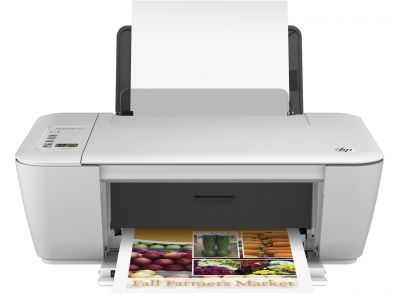
Si c'est le cas, il apparaîtra sur votre iPad sans AirPrint et vous pouvez imprimer des documents en utilisant la fonction "Forward".
-
Céleste
Après la configuration, assurez-vous que le bouton de l'Activateur AirPrint est réglé sur "on". Ce n'est qu'alors que l'appareil est correctement installé.